
برچسب ها: پایین آوردن پینگ در ps3, پایین آوردن پینگ در ps4, پایین آوردن پینگ در پلی استیشن, پایین آوردن پینگ در کنسول, حل مشکل پینگ PS4, حل مشکل پینگ کنسول, حل مشکل لگ PS4, حل مشکل لگ کنسول, رفع تایم اوت در PS4, رفع تایم اوت در کنسول, رفع لگ در PS3, رفع لگ در PS4, رفع لگ در پلی استیشن, رفع لگ در کنسول, کاهش پینگ در ps3, کاهش پینگ در ps4, کاهش پینگ در پلی استیشن, کاهش پینگ در کنسول, کاهش پینگ در کنسول بازی, مشکل تایم اوت در PS4, مشکل تایم اوت در کنسول, مشکل لگ بازی PS4, مشکل لگ بازی کنسول, نحوه share اینترنت, نحوه share اینترنت در ps3, نحوه share اینترنت در ps4, نحوه share اینترنت در پلی استیشن, نحوه share اینترنت در کنسول, نحوه پایین آوردن پینگ در ps3, نحوه پایین آوردن پینگ در ps4, نحوه پایین آوردن پینگ در پلی استیشن, نحوه پایین آوردن پینگ در کنسول, نحوه شیرکردن اینترنت, نحوه شیرکردن اینترنت در پلی استیشن, نحوه کاهش پینگ در ps3, نحوه کاهش پینگ در ps4, نحوه کاهش پینگ در پلی استیشن, نحوه کاهش پینگ در کنسول
آموزش استفاده از سرویس کاهش پینگ در کنسول PS5 و PS4

بروزرسانی آموزش در 30 مرداد 1405
–[ اختصاصی گادپینگ ]–
« این آموزش برای اولین بار در وبسایت گادپینگ ارائه شده و کپیبرداری از آن بدون ذکر منبع برخلاف قوانین میباشد »

(روش پیشنهادی)
توجه: در این روش نیاز به یک کابل لن و یک لپتاپ (یا PC با پورت Ethernet) وجود دارد.
ابتدا اپلیکیشن گادپینگ را بر روی رایانه خود اجرا کرده و وارد تنظیمات آن شوید.
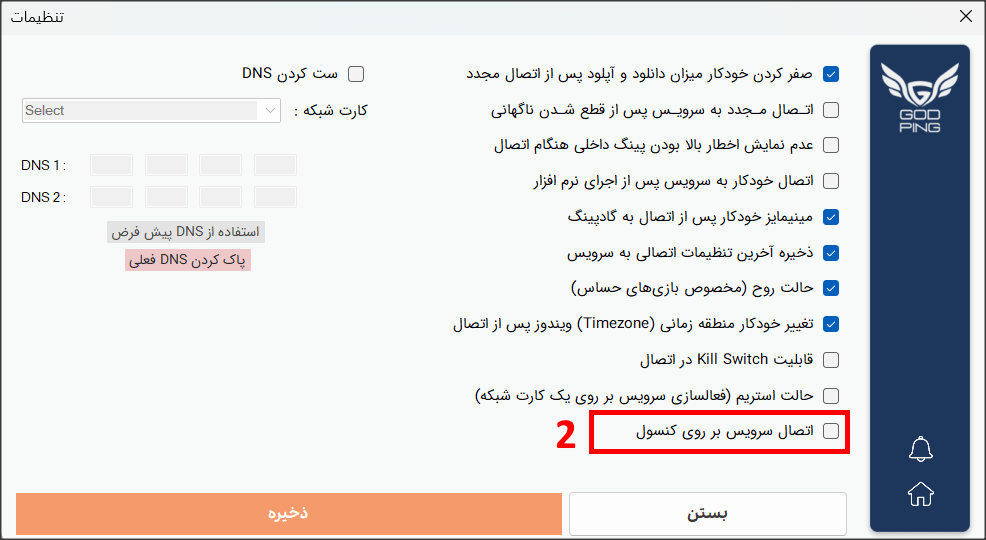
سپس تصال سرویس بر روی کنسول را انتخاب نمایید. در پنجره باز شده بر روی گزینه “فعالسازی از طریق Share اتصال اپلیکیشن به کمک کابل” کلیک کنید.
ادامه آموزش را از بخش آموزش استفاده مشاهده فرمایید: آموزش استفاده
(روش قدیمی)
در این روش به یک سیستم (یا لپتاپ) نیاز داریم. توجه داشته باشید که برای یک اینترنت لازم است مراحل زیر را تنها یکبار انجام دهید. در طول مدت زمانی که بازی میکنید، لپتاپ خود را روشن نگهدارید.
پیش از شروع باید مطمئن شوید که هم کنسول و هم سیستم شما به یک اینترنت (به صورت Wireless یا با استفاده از کابل Lan) متصل هستند. (پیشنهاد میکنیم برای نتیجه بهتر از کابل Lan استفاده کنید)
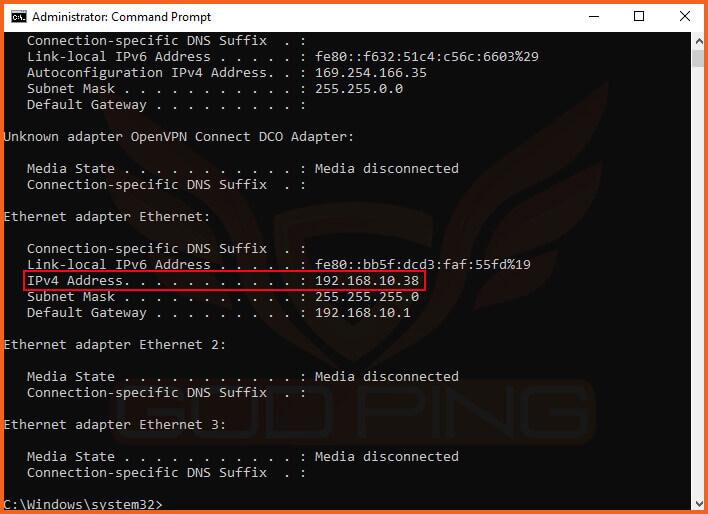
1. در مرحله اول، CMD ویندوز را به صورت Run as Administrator باز کنید و عبارت ipconfig را در آن وارد کرده و دکمه enter را فشار دهید. در قسمت Ethernet adapter Ethernet آیپی مقابل IPv4 Address را کپی کنید.
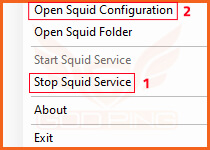
2. حال باید نرمافزار Squid Server Tray را دانلود و نصب کرده باشید (لینک دانلود). یکبار نرم افزار را اجرا کنید. بعد از اجرا، آیکن نرم افزار را در سمت راست task bar ویندوز مشاهده خواهید کرد. بر روی آیکن آبی رنگ برنامه کلیک کنید و ابتدا روی گزینه Stop Squid Server و سپس بر روی گزینه Open Squid Configuration کلیک کنید.
3. آدرس آیپیای که در مرحله 1 کپی کردید را در قسمت acl localnet src پیست کنید و در انتهای آن /24 را اضافه کنید.

در نهایت فایل را با Ctrl + s و یا از مسیر File -> Save ذخیره کنید و پنجره برنامه را ببندید.
4. مجددا بر روی آیکن آبی رنگ task bar کلیک کرده و بر روی گزینه Start Squid Server کلیک کنید.

5. در این مرحله به نرمافزار گادپینگ متصل شوید.
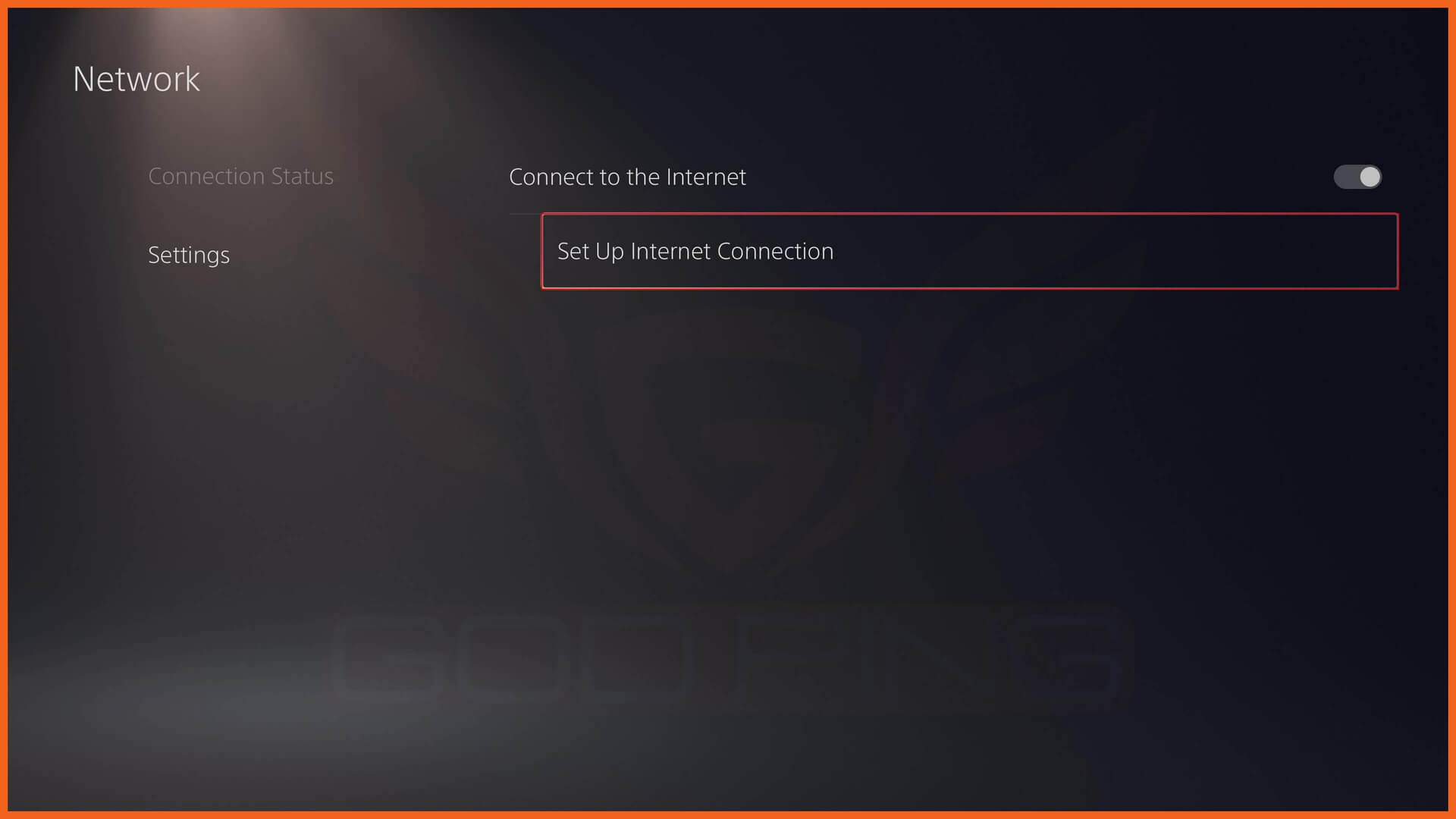
6. وارد بخش «تنظیمات» کنسول خود شوید. بر روی گزینه Network کلیک کنید.

.
7. در بخش Settings بر روی گزینه Set Up Internet Connection کلیک کنید.
.
.
8. نشانهگر را بر روی اینترنت خود قرار داده و دکمه Options را روی دسته بازی خود فشار دهید و گزینه Advanced Settings را انتخاب کنید.
.
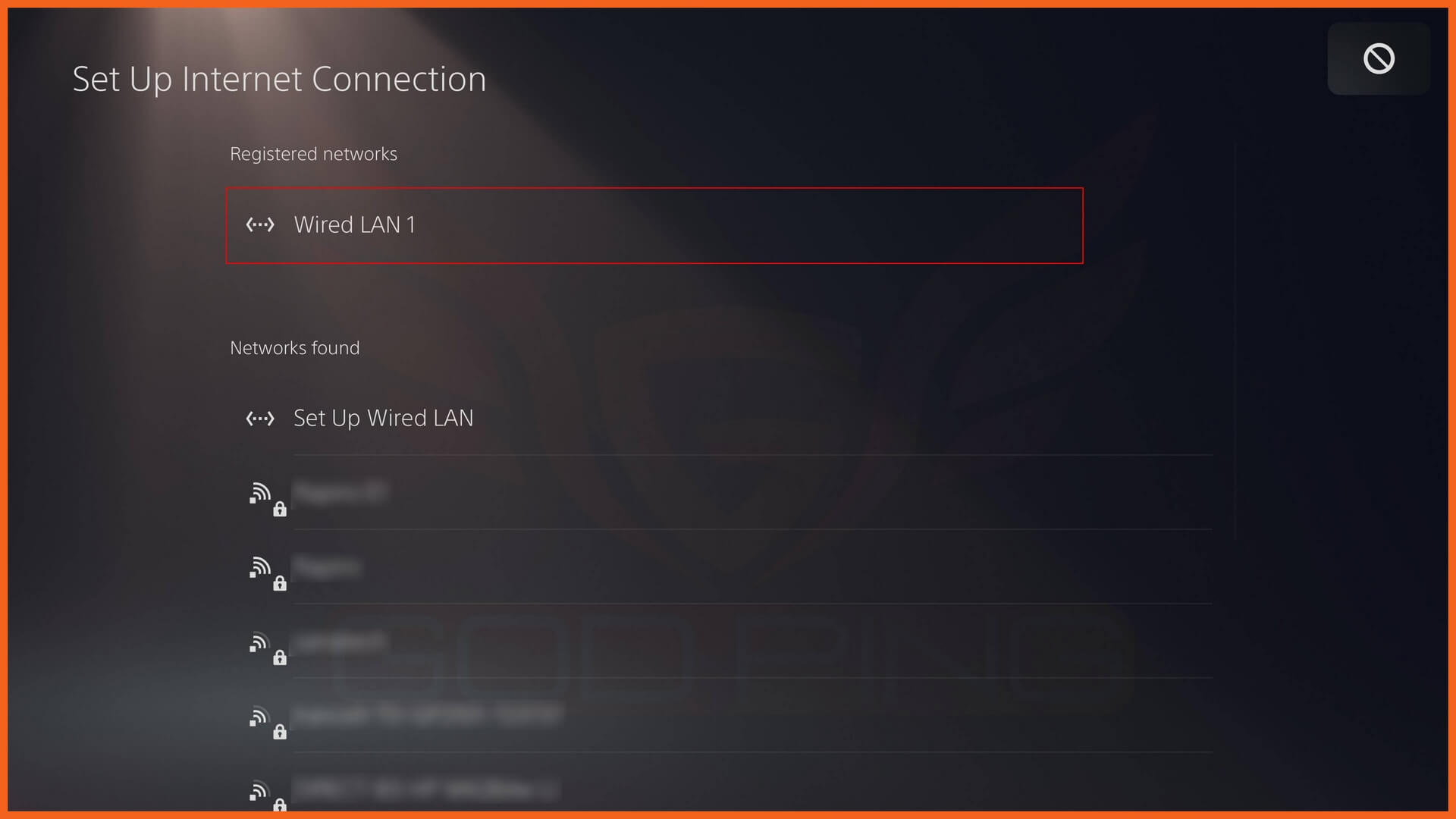
9. در برگه باز شده، Proxy Server را از Don’t use به Use تغییر دهید.
در بخش Address آیپی که در مرحله 1 دریافت کردید را وارد کنید.
در بخش Port Number عدد 3128 را وارد کنید.
در نهایت بر روی OK کلیک کنید.

کار تمام است!
حالا میتوانید وارد بازی خود شوید.
توجه: درصورتیکه تمام مراحل آموزش بالا را انجام دادید اما موفق به اتصال نشدید (این آموزش) را ببینید.

(روش قدیمی)
قبل از شروع، آنتیویروس و فایروال ویندوز خود را خاموش کنید تا در ادامه با مشکل خاصی مواجه نشوید. (اگر آنتیویروس ESET Nod32 دارید آن را بصورت کامل پاک کنید – توصیه گادپینگ آنتیویروس Kaspersky میباشد)
ابتدا کنسول و رایانه (لپ تاپ یا PC) را به اینترنت (مودم) متصل کرده و سپس مراحل زیر را انجام دهید. توصیه میکنیم که در اتصال دستگاه ها به مودم از کابل لن (به جای WiFi) استفاده کنید. در غیراینصورت دستگاهها حتما به هم نزدیک باشند.
نرم افزار Pr0xy را از طریق این لینک دانلود کرده و آن را روی ویندوز خود نصب نمایید، دقت داشته باشید که زبان نصب را بر روی انگلیسی (English) قرار دهید.
- قبل از اجرای نرم افزار Pr0xy به سرویس گادپینگ متصل شوید (توسط کانکشن هوشمند و یا کانکشن دستی).
- نرم افزار پروکسی را اجرا کرده و بر روی دکمه Start یا شروع کلیک کنید.
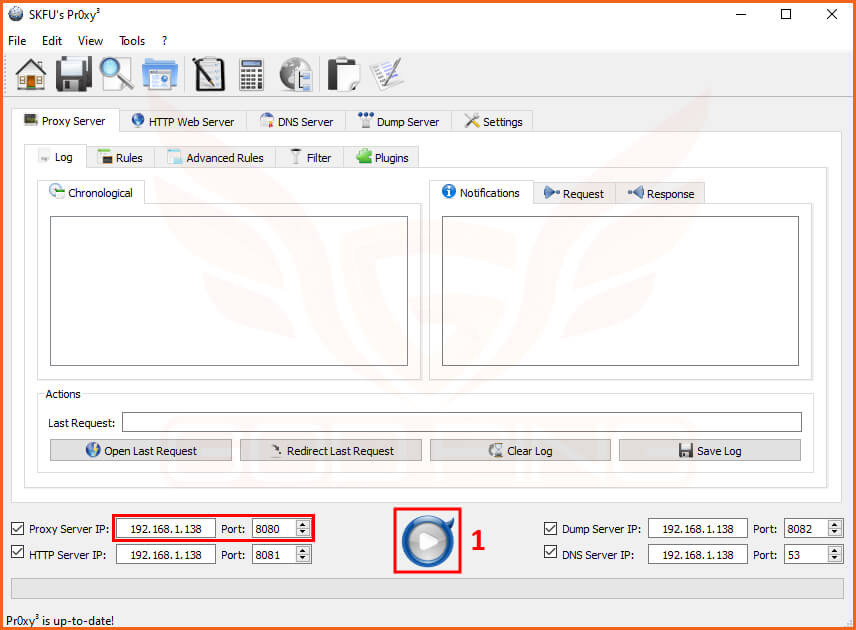
پس از زدن دکمه استارت نوار سبز پایین به حالت گردش در میآید و این یعنی نرمافزار پروکسی به درستی فعال شده است.
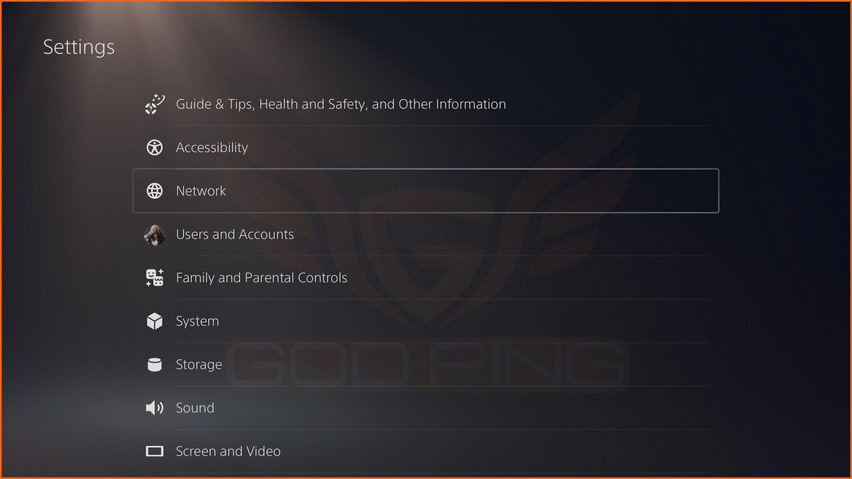
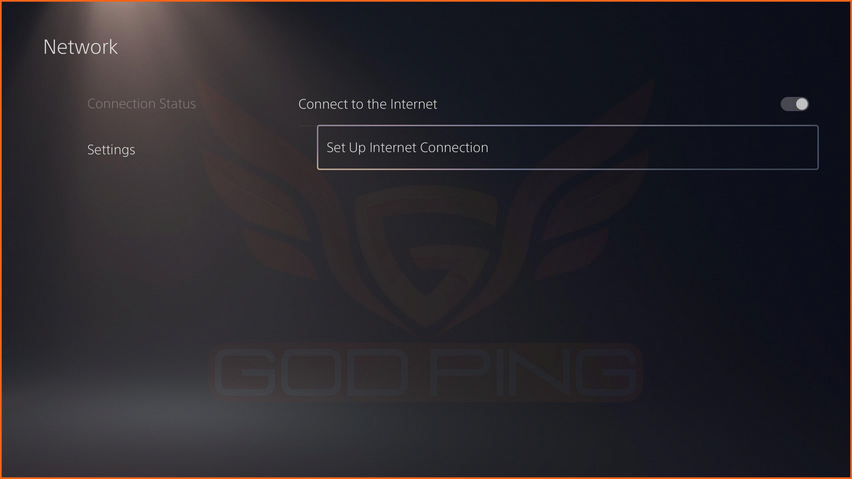
حال وارد تنظیمات کنسول شده و مراحل زیر را دنبال کنید:
.
.
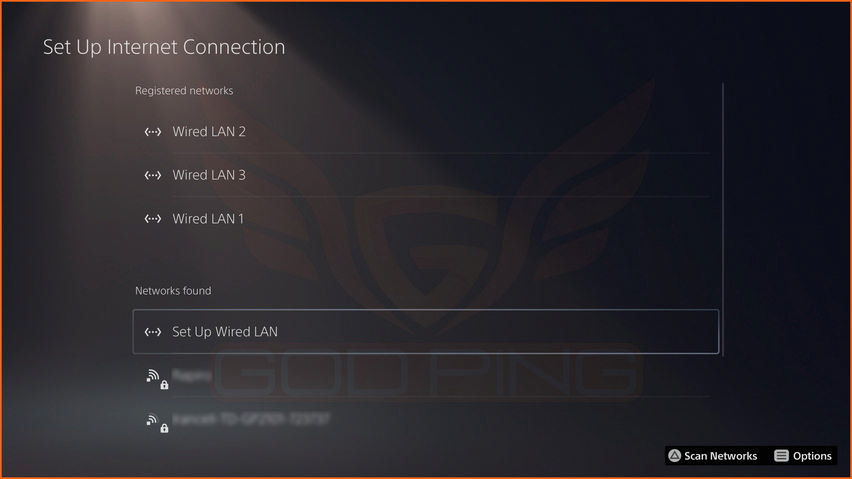
.
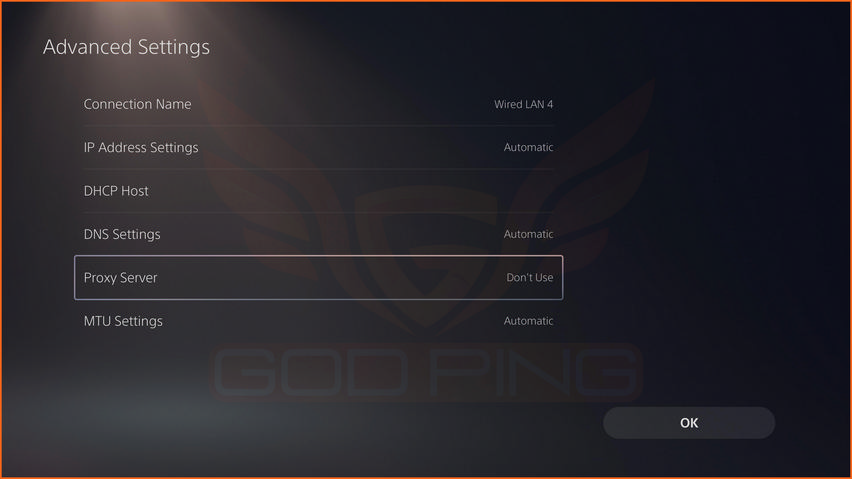
در اینجا لازم است آدرس IP و پورت داده شده توسط نرم افزار پروکسی ویندوز را در بخش Proxy Server کنسول وارد کنید.
توجه: آیپی داده شده توسط نرم افزار لزوما با تصویر بالا یکسان نبوده و ممکن است برای شما متفاوت باشد. اما حتما باید از رنج 192.168 باشد.
توجه: ترافیک اکانت خود را پس از 5 الی 15 دقیقه بازی کردن بر روی کنسول بررسی کنید و از کم شدن آن اطمینان حاصل فرمایید. درغیراینصورت سرویس به درستی بر روی کنسول اجرا نشده است.
توجه: رایانه باید روشن باقی بماند و نباید خاموش گردد.
توجه: فایروال ویندوز و ترجیحا آنتیویروس را خاموش نمایید.
توجه: اگر با مشکل روبرو شدید و بر روی ویندوز خود آنتی ویروس ESET Nod32 داشتید آن را پاک نمایید.
« روش چهارم »
(روش قدیمی)
جهت استفاده از سرویس گادپینگ با استفاده از روش سوم چهار راه زیر را پیش رو دارید:
1. داشتن یک عدد لپتاپ متصل به اینترنت + یک عدد کابل لن
2. داشتن یک عدد PC متصل به اینترنت (دارای دو کارت شبکه) + یک عدد کابل لن
توجه: « در نظر داشته باشید که در اکثر مواقع در اتصال توسط کابل لن پینگ بسیار بهتری خواهید داشت در مقایسه با اتصال از طریق وایرلس »
قبل از شروع، آنتی ویروس و فایروال ویندوز خود را خاموش کنید تا با مشکل خاصی مواجه نشوید.
ابتدا اینترنت را متصل کنید (از هر طریقی که عمل کردید) و سپس کنسول را به کمک کابل لن به آن متصل کنید.
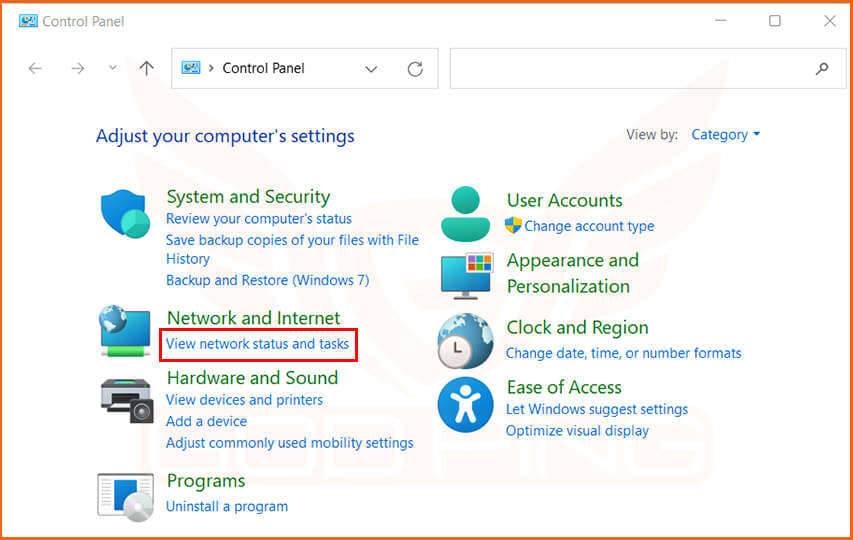
سپس به Control Panel ویندوز رفته و بخش View network status and tasks را باز کنید.
.
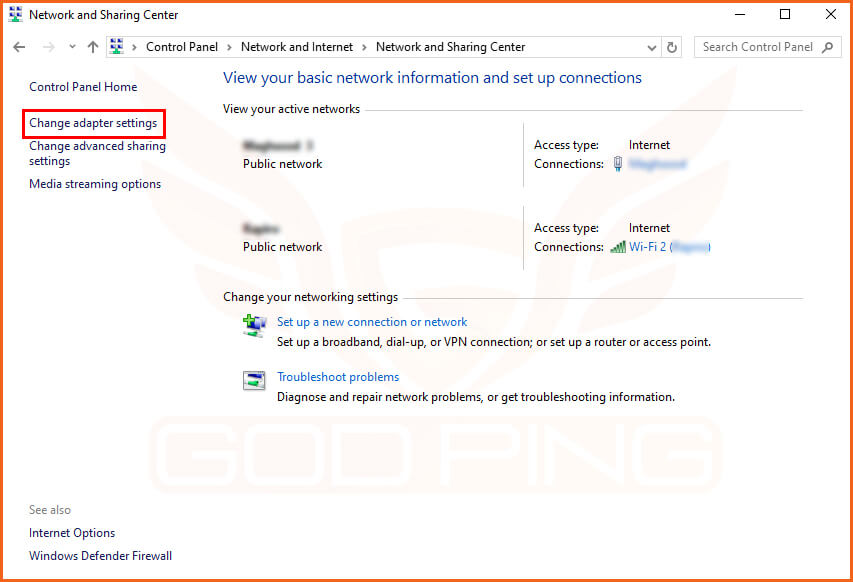
در صفحه ی باز شده از منوی سمت چپ بر روی Change adapter settings کلیک کنید.
.
.
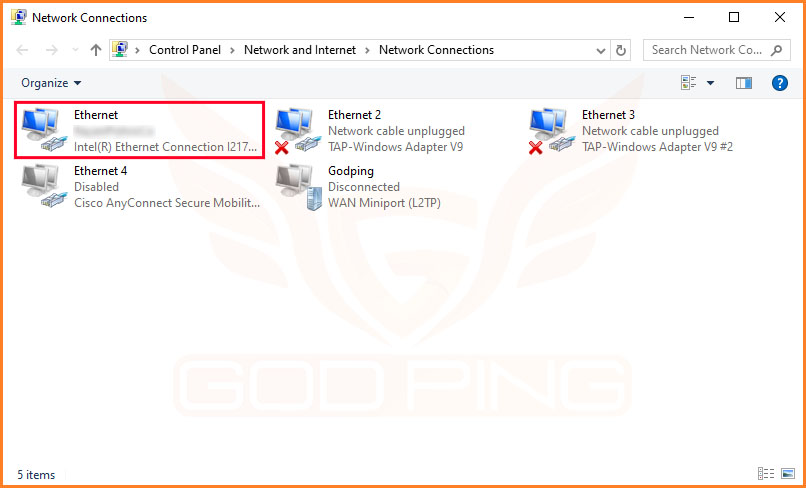
بر روی کارتشبکهای که از رایانه/لپتاپ به کنسول متصل میباشد راست کلیک کرده و Properties را انتخاب کنید (معمولا Ethernet | در غیر اینصورت Local Area Connection)
.
.
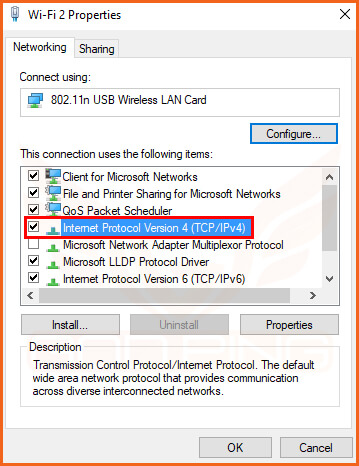
گزینه ی Internet Protocol Version 4 (TCP/IPV4) را انتخاب کرده و بر روی Properties کلیک کنید.
.
.
اطلاعات را دقیقا مانند تصویر زیر وارد کنید.
.
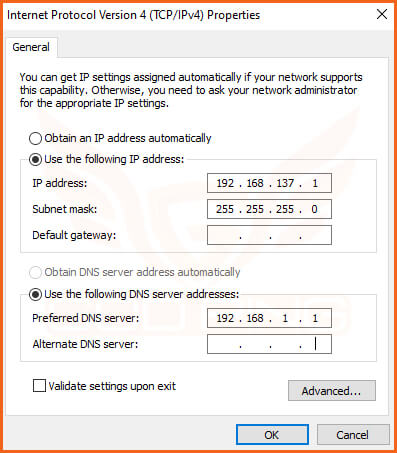
در این مرحله باید کانکشن را بصورت دستی بسازید. آموزش لازم را میتوانید از طریق لینک زیر مشاهده فرمایید:
بعد از ساخت کانکشن وارد بخش Properties آن شوید. از منوی Sharing گزینه اول را فعال کرده و در قسمت Home networking connection همان کارت شبکهای را انتخاب کنید که در مراحل قبل وارد Properties آن شدید و بر روی آن آیپی ست کردید. (Ethernet یا Local Area Connection) –> (همان کارت شبکه ای که کنسول به آن متصل است)

در صورت مشاهدهی هرگونه پیغام بر روی Ok کلیک کنید. در نهایت توسط نام کاربری و کلمه عبور اکانت سرویس گادپینگ خود به کانکشن متصل شوید.
توجه مهم: دقت کنید که فایروال و آنتیویروس ویندوز میبایست خاموش باشد.
جهت اعمال تنظیمات لازم روی پلیاستیشن به منوی Settings رفته و سپس وارد بخش Network شوید.
.
.
آیپی و سایر موارد زیر را در بخش Address کنسول وارد کنید:
Ip : 192.168.137.228
Subnet Mask : 255.255.255.0
Getaway : 192.168.137.1
Primary Dns : 192.168.137.1
Secondary Dns : –
در صورتی که تمام مراحل را با دقت انجام داده باشید اتصال موفقیت آمیز خواهد بود و شما به سرویس کاهش پینگ گادپینگ متصل خواهید شد.
جهت اطمینان از اتصال صحیح قسمت تست اینترنت (Test Connection) کنسول را بررسی نمایید.
.


لطفا آدرس سرور را ارسال کنید
با سلام. وقت بخیر. دوست عزیز با آدرس ایمیلی که وارد کرده اید پرداختی در سیستم ثبت نشده است .
خواهشمند است در صورتی که جزء کاربران گادپینگ می باشید از طریق ایمیل خود اقدام فرمایید .
موفق باشید
با سلام من ip رو که وارد میکنم اینترنت لن قطع میشه و سرویس هم وصل نمیشه باید چیکار کنم ؟
با سلام، شب بخیر. دوست عزیز با آدرس ایمیلی که وارد کرده اید پرداختی در سیستم ثبت نشده است. خواهشمند است در صورتی که جزء کاربران گادپینگ می باشید از طریق ایمیل خود اقدام فرمایید .
با تشکر، موفق باشید
ادرس سرور لطفا
با سلام، شب بخیر. دوست عزیز با آدرس ایمیلی که وارد کرده اید پرداختی در سیستم ثبت نشده است. خواهشمند است در صورتی که جزء کاربران گادپینگ می باشید از طریق ایمیل خود اقدام فرمایید .
با تشکر، موفق باشید
من تمام مراحل و مو به مو انجام دادم ولی وقتی تنظیمات و رو کنسول اعمال میکنم،وقتی اینترنت تست و تو کنسول میزنم اصلا به اینترنت وصل نیست مشکل از کجاست،از اینورم کانکشنم تو لپ تاپ کانکته مشکلی نداره،پس چه مرگشه….
با سلام، شب بخیر. کاربر گرامی به هنگام بررسی Test Connection در کنسول در کدام مرحله با خطا مواجه می شوید ؟
هم چنین خواهشمند است عنایت داشته باشید که فایروال ویندوز به همراه آنتی ویروس آن را حتما غیرفعال نمایید.
موفق باشید
سلام من مرحله ی 3 رو متوجه نشدم،من الان فقط لپ تاپ و کابل لن و کنسول ps4 دارم.
تا الانم فقط از طریق وای فای کنسول به اینترنت وصل شدم،هنوز با کابل لن امتحان نکردم،ممنون میشم راهنمایی کنین،از طریق لپ تاپم با وای فای به اینترنت وصل میشدم
با سلام، روز بخیر. کاربر گرامی همانطور که در آموزش فوق ذکر شده است شما می بایست لپ تاپ را از طریق وای فای به مودم و هم چنین از طریق کابل لن به کنسول متصل نمایید.
سوالی بود دریغ نکنید.
موفق باشید
سلام
در مرحله 5 که IP ها رو وارد می کنم بعد از کلیک روی OK پیامی ظاهر میشه که میگه از IP آدرس 192.168.137.1 به خاطر این که “Microsoft Hosted Network Virtual Adapter” داره ازش استفاده می کنه، نمی تونم استفاده کنم.
دارم از روش لپ تاپ استفاده می کنم و کانکشن دیگه ای هم ندارم که از قبل ساخته باشم .
ممنون میشم راهنمایی کنید تا چطور مشکل رو حل کنم.
با سلام، روز بخیر. یک ایمیل حاوی اطلاعات تکمیلی خدمت شما ارسال شد، لطفا بررسی فرمایید.
موفق باشید
سلام سرور ps4 لطفا
با سلام، شب بخیر. آدرس سرور خدمت شما ایمیل شد.
موفق باشید
سلام من تو مرحله 9 مشکل دارم وقتی تست میگیرم ارور میده همه کار ها رو هم درست انجام دادم میشه کمک کنید
با سلام، شب بخیر. لطفا از طریق کنسول Test Connection گرفته و نتیجه را در ادامه همین کامنت اعلام فرمایید.
با تشکر
بعد از وارد کردن ip ها در internet network اینترنت قطع میشه؟ ایا این طبیعی هست؟ راهنمایی کنید. قسمت راهنمایی تون خیلی بده. تشکر.
با سلام، شب بخیر. اطلاعات تکمیلی خدمت شما ایمیل شد، لطفا بررسی فرمایید.
موفق باشید
اکانت تست لطفا
با سلام، شب بخیر. مشخصات اکانت تست خدمت شما ایمیل شد.
موفق باشید
سلام لطفا ادرس سرور برا ps4 ارسال کنید ممنون
با سلام، شب بخیر. آدرس سرور خدمت شما ایمیل شد.
موفق باشید
سلام، وقتتون بخیر
من نتونستم تنظیمات رو درست انجام بدم ممنون میشم اگه بتونید راهنماییم کنید
تو مرحله 5 که آیپی رو وارد میکنم اینترنت اکسز میره و اینترنت قطع میشه و به کانکشن هم وصل نمیشه چون اینترنت قطع میشه، ممنون میشم کمکم کنید
با سلام، روز بخیر. کاربر گرامی یک ایمیل حاوی اطلاعات تکمیلی خدمت شما ارسال شد، لطفا بررسی فرمایید.
موفق باشید
خواهشا رسیدگی کنید من اکانت vip یک ماهه خریدم به طرز عجیبی بعد از حدود 1 ربع 70 مگابایت سوخت رفت ضمنا در این مدت دانلود و یا استفاده ی دیگری از اکانت نشده ولی متاسفانه به طور عجیبی حجم سوخته میشه لطفا سریعا رسیدگی کنید متشکرم .
——————[ادغام شد]——————
قسمت پشتیبانی که همیشه افلاین هست. و هیچ کس جوابگو نیست. در حال حاضر اکانت vip خریدم که به طرز عجیبی 3 برابر حالت عادی حجم مصرف میکنه !!! که 10 ساعت پیش پرسیدم که بازم جواب ندادین .اکانت معمولی خریدم 1 گیگ باقی مونده 3 بار بهم ادرس سرور دادین که هر 3 خراب از اب دراومد !! نمیدونم دیگه به چه زبانی بگم رسیدگی کنید لطفا !!!!!!!!!!!!!!
با سلام، شب بخیر. کاربر گرامی باتوجه به تعطیل رسمی بودن دو روز گذشته، درخواست ها با اندکی تاخیر رسیدگی می شوند که بابت این مورد از شما پوزش می طلبیم.
کاربر گرامی خواهشمند است عنایت داشته باشید سیستم محاسبه ترافیک مصرفی کاربران گادپینگ بسیار دقیق بوده و به دلیل کانفیگ حرفه ای آن امکان بروز خطا در آن صفر می باشد. لذا توصیه ما به حضرت عالی این است که برای مدیریت بهتر ترافیک مصرفی اینترنت خود از یکی از نرم افزار های مرتبط با مونیتورینگ کانکشن های متصل به اینترنت استفاده فرمایید.
هم چنین در صورت تمایل اعلام فرمایید تا ریز مصرف اکانت شما خدمتتان ارسال شود تا بهتر بتوانید مورد را بررسی نمایید.
با تشکر، موفق باشید.
سلام خسته نباشید مال من هم ارور 807 می ده.اگه می شه لینک تمام سرورها رو بدید.مرسی
با سلام، وقت بخیر
دوست عزیز با آدرس ایمیلی که وارد کرده اید پرداختی در سیستم ثبت نشده است .
خواهشمند است در صورتی که جزء کاربران گادپینگ می باشید از طریق ایمیل خود اقدام فرمایید .
با تشکر.موفق باشید
لطفا سرورای کنسول رو برای من ارسال کنین
با سلام، وقت بخیر. آدرس سرور خدمت شما ایمیل شد.
موفق باشید